
Connecter un vRack à une instance Public Cloud d’OVH
Prérequis
Ce guide suppose que vous avez déjà créé une instance Public Cloud chez OVH et que vous avez aussi commandé un vRack. Ces notes expliquent d’abord comment modifier les plages d’adresses IP du vRack, etc., à l’aide de l’API d’OVH, puis comment rattacher la nouvelle interface de réseau privé à vos instances existantes.
Configurer les VLAN du vRack
D’abord, l’API d’OVH est accessible ici : https://ca.api.ovh.com/
Pour modifier un réseau vRack dans une instance Public Cloud, toutes les modifications doivent être faites dans la section
/cloud/project/{serviceName}/network/private
Une fois rendu à cette section, tout s’explique assez bien de soi-même : utilisez d’abord les appels GET pertinents pour obtenir toute l’information nécessaire, comme le serviceName, etc. Je n’entrerai pas dans les détails ici, car tout dépend de ce que vous essayez de modifier, et le gros bon sens suffit pour l’utilisation générale de l’API.
Rattacher l’interface LAN aux instances
C’est ici que ça se complique. Vous devez créer une nouvelle interface réseau sur votre instance VPS pour la connecter au réseau vRack. Selon la documentation d’OVH, vous pouvez utiliser leur API pour le faire lors de la création d’une nouvelle instance, mais cette API ne permet pas de rattacher un nouveau réseau privé à un VPS existant. Pour y arriver, vous devez vous connecter à l’API d’OpenStack.
Se connecter à OpenStack et modifier les interfaces réseau
- Créez un nouvel utilisateur OpenStack dans le portail de gestion d’OVH (cliquez sur + Add User)
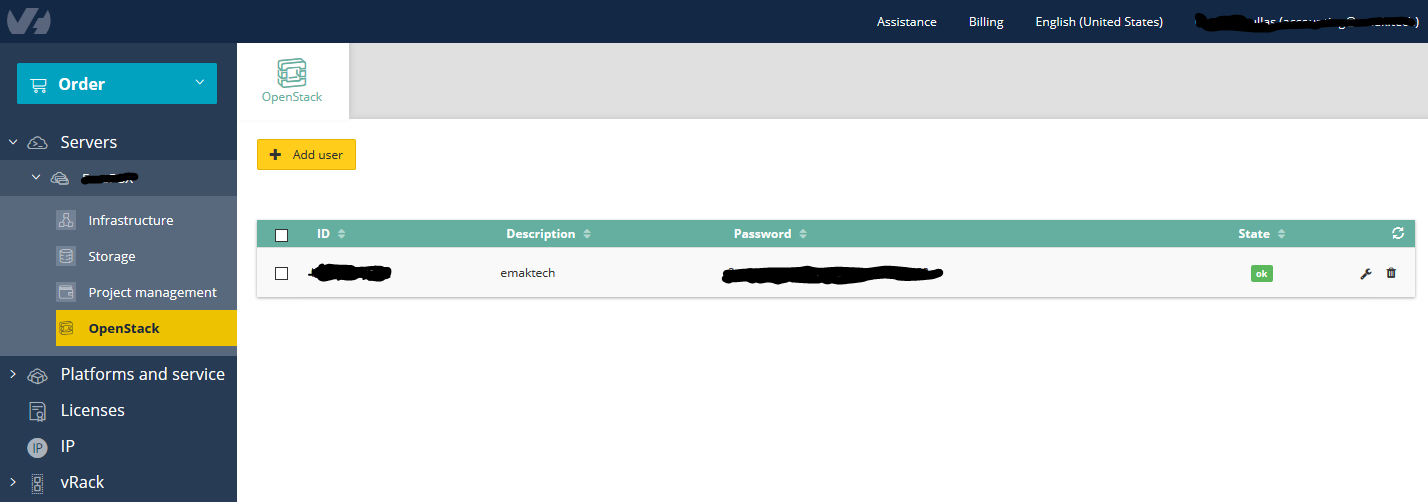
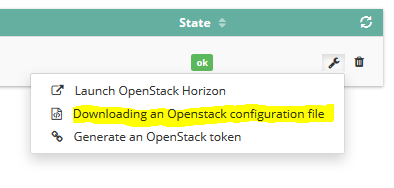
- Cliquez sur l’icône de clé à molette à droite et sélectionnez Downloading an Openstack configuration file
- Choisissez la région du centre de données dans laquelle vous travaillez et sélectionnez Confirm
- Un fichier nommé openrc.sh sera téléchargé
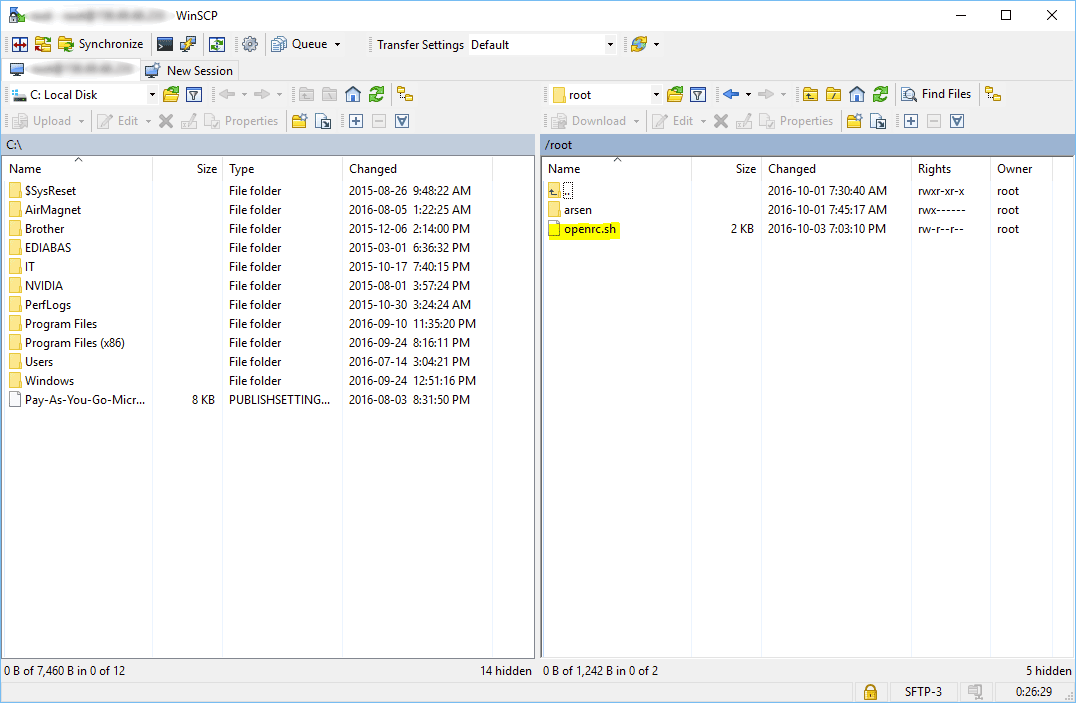
- Lancez ensuite un client SCP comme WinSCP ou un outil semblable et connectez-vous au VPS que vous souhaitez modifier
- Téléversez le fichier openrc.sh dans le répertoire /root de votre serveur
- Connectez-vous au serveur sur lequel vous venez de téléverser le fichier par SSH, à l’aide d’un client comme PuTTY ou OpenSSH
- Sur ce même serveur, exécutez la commande suivante :
apt-get install python-glanceclient python-novaclient -y
- Affichez la liste des réseaux disponibles :
admin@serveur-1:~$ nova net-list

+--------------------------------------+-------------------+------+
| ID | Label | CIDR |
+--------------------------------------+-------------------+------+
| 8d3e91fd-xxxx-xxxx-xxxx-4252de201489 | Ext-Net | None |
| b19cb941-xxxx-xxxx-xxxx-581e8e7e4f54 | private_network_1 | None |
+--------------------------------------+-------------------+------+
- Avec les API d’OpenStack, vous pouvez ajouter l’interface de réseau privé à une instance existante
admin@serveur-1:~$ nova interface-attach --net-id b19cb941-xxxx-xxxx-xxxx-581e8e7e4f54 Instance1
admin@serveur-1:~$ nova list
+--------------------------------------+-------------------+--------+------------+-------------+--------------------------------------------------------+
| ID | Name | Status | Task State | Power State | Networks |
+--------------------------------------+-------------------+--------+------------+-------------+--------------------------------------------------------+
| 0952355f-cc8b-45b7-b011-d20415adc9f5 | Instance1 | ACTIVE | - | Running | Ext-Net=149.xxx.xxx.83; private_network_1=192.168.0.6 |
| 0b4be30f-b21f-4cba-a51b-c2024ab20ae8 | test_vrack | ACTIVE | - | Running | Ext-Net=149.xxx.xxx.48; private_network_1=192.168.0.5 |
+--------------------------------------+-------------------+--------+------------+-------------+--------------------------------------------------------+


Configurer l’interface réseau
Vous pouvez vérifier que vos 2 interfaces sont bien présentes sur votre instance à l’aide de la commande suivante :
root@test-vrack:~$ ip addr list
Vous devriez normalement voir trois interfaces réseau :
- lo : boucle locale (loopback)
- eth0 : votre interface publique
- eth1 : votre interface privée
Il ne vous reste plus qu’à configurer votre adresse IP privée :
root@test-vrack:~$ ip addr add 192.168.0.5/16 dev eth1
Puis à activer votre interface réseau :
root@test-vrack:~$ ip link set eth1 up