
L’analytique d’appels dans l’application Web EMAK
La page Analytique de l’application Web EMAK montre comment se porte votre ligne téléphonique : combien de personnes ont appelé, combien ont obtenu une réponse, qui est tombé sur la messagerie vocale et qui a laissé un message, quelles sont vos heures les plus achalandées, et si les appelants manqués ont été rappelés. Vous pouvez cliquer sur n’importe quel nombre ou barre pour voir les appels qui s’y rattachent, et suivre chaque appel étape par étape.
Avant de commencer
L’analytique est accessible aux administrateurs de votre compte dans l’application Web EMAK. Si vous n’avez pas encore d’accès, ou si vous ne voyez pas Analytique sous Rapports, adressez-vous à l’administrateur de votre compte ou écrivez-nous à [email protected].
Ouvrir l’analytique
- Connectez-vous à l’application Web EMAK à client.emaktalk.com. Si c’est votre première connexion, consultez Se connecter à l’application Web EMAK.
- Dans le menu du haut, cliquez sur Rapports, puis sur Analytique.
Une fois connecté, vous pouvez aussi aller directement à https://alpha.emaktalk.com/app/reports/analytics.
Choisir ce que vous voulez voir
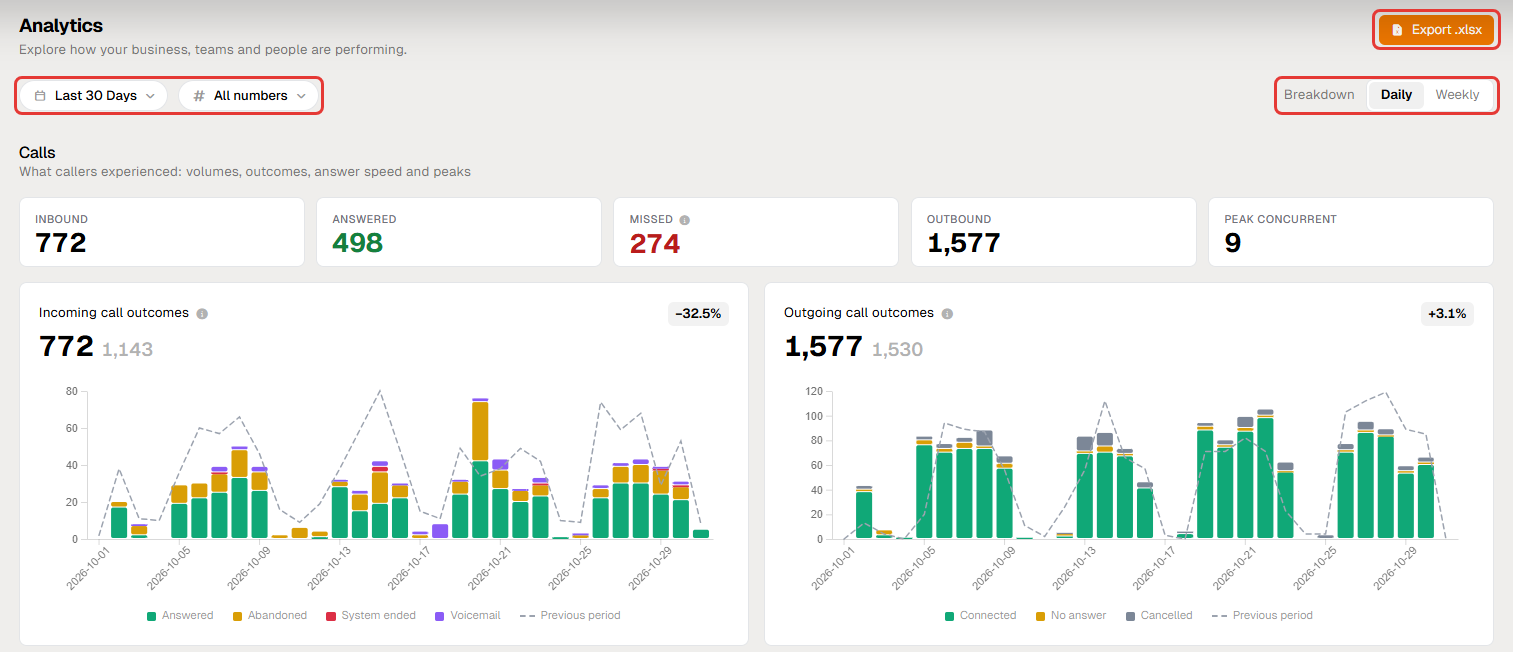
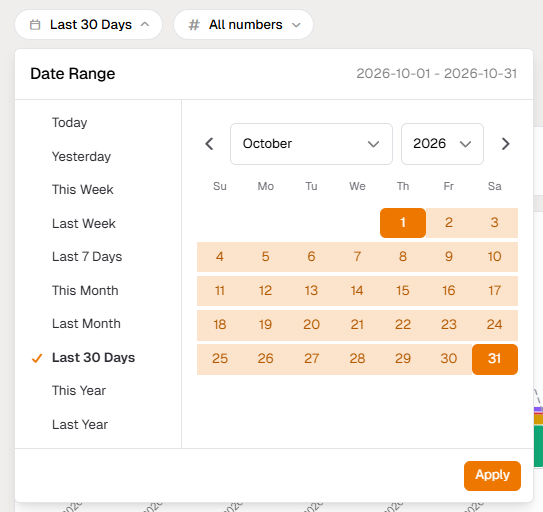
- Période : cliquez sur le bouton de dates pour choisir Aujourd’hui, Hier, Cette semaine, Les 30 derniers jours, Le mois dernier et plus, ou sélectionnez vos propres dates dans le calendrier et cliquez sur Appliquer.
- Numéros : cliquez sur Tous les numéros pour n’afficher qu’un ou plusieurs de vos numéros. Les appels entrants sont associés au numéro composé par l’appelant.
- Ventilation : affichez les graphiques Par jour ou Hebdomadaire.
Les heures sont affichées dans le fuseau horaire de votre compte. La plupart des graphiques montrent aussi la période précédente en pointillé, avec la variation en pourcentage, pour comparer cette semaine aux semaines précédentes.
Les appels en un coup d’œil
Les cinq tuiles du haut résument la période :
- Entrants : les appels reçus sur vos numéros.
- Répondus : les appels entrants pris par un membre de votre équipe.
- Manqués : les appels entrants sans réponse, y compris ceux qui ont abouti à la messagerie vocale.
- Sortants : les appels faits par votre équipe.
- Pic simultané : le nombre maximal d’appels en cours au même moment.
Cliquez sur une tuile pour voir les appels qui s’y rattachent.
Ce qui est arrivé à vos appelants
Résultats des appels entrants montre, pour chaque jour ou semaine, ce que les appelants ont obtenu :
- Répondu : quelqu’un a décroché.
- Abandonné : l’appelant a raccroché avant qu’on lui réponde, par exemple pendant la sonnerie ou pendant un message d’accueil.
- Messagerie vocale : l’appel a abouti à une boîte vocale. Dans la liste des appels manqués plus bas, une icône de messagerie indique les appelants qui ont réellement laissé un message.
- Terminé par le système : le système téléphonique a mis fin à l’appel, par exemple quand aucun choix n’a été fait dans un menu ou qu’aucune destination n’était prévue à cette heure-là.
Résultats des appels sortants fait de même pour les appels de votre équipe : Connectés, Sans réponse et Annulés.
Voir les appels derrière chaque nombre
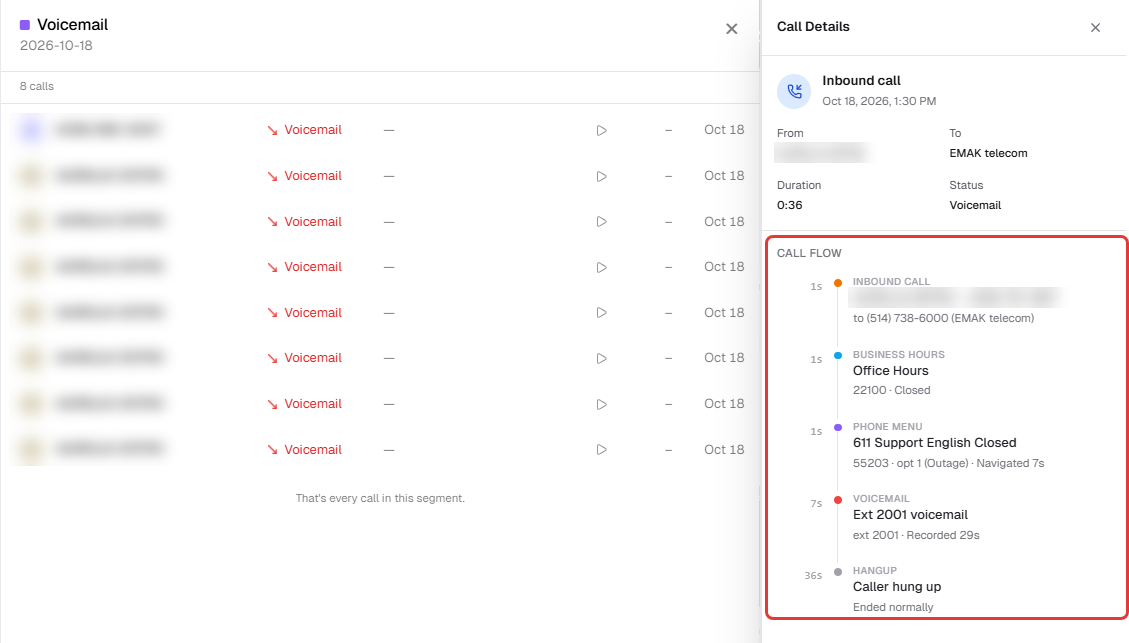
Cliquez sur une portion de barre pour ouvrir la liste de ces appels. Cliquez sur un appel pour ouvrir ses détails : qui a appelé, quel numéro a été composé, la durée, et le parcours de l’appel étape par étape, par exemple si vous étiez ouverts ou fermés, quelle option du menu l’appelant a choisie, quelle boîte vocale il a jointe et quand il a raccroché. Si l’appel a été enregistré, vous pouvez écouter l’enregistrement depuis la liste.
La durée des appels et de l’attente
- Répartition du temps de conversation : la durée de vos conversations, de moins de 10 secondes à plus de 30 minutes.
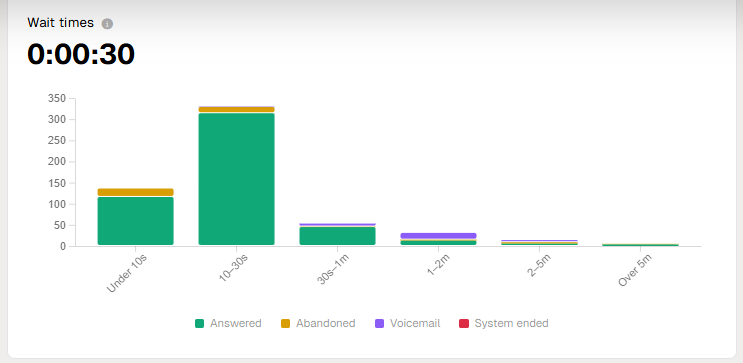
- Temps d’attente : combien de temps les appelants ont attendu qu’on décroche, et ce qu’ils ont obtenu au bout du compte. Le temps passé à écouter un menu téléphonique ne compte pas comme de l’attente.
- Minutes de conversation : le temps total passé au téléphone, appels entrants et sortants ensemble.
- Appels simultanés : le nombre maximal d’appels en même temps, qui indique combien de lignes votre entreprise doit couvrir.
Vos heures les plus achalandées
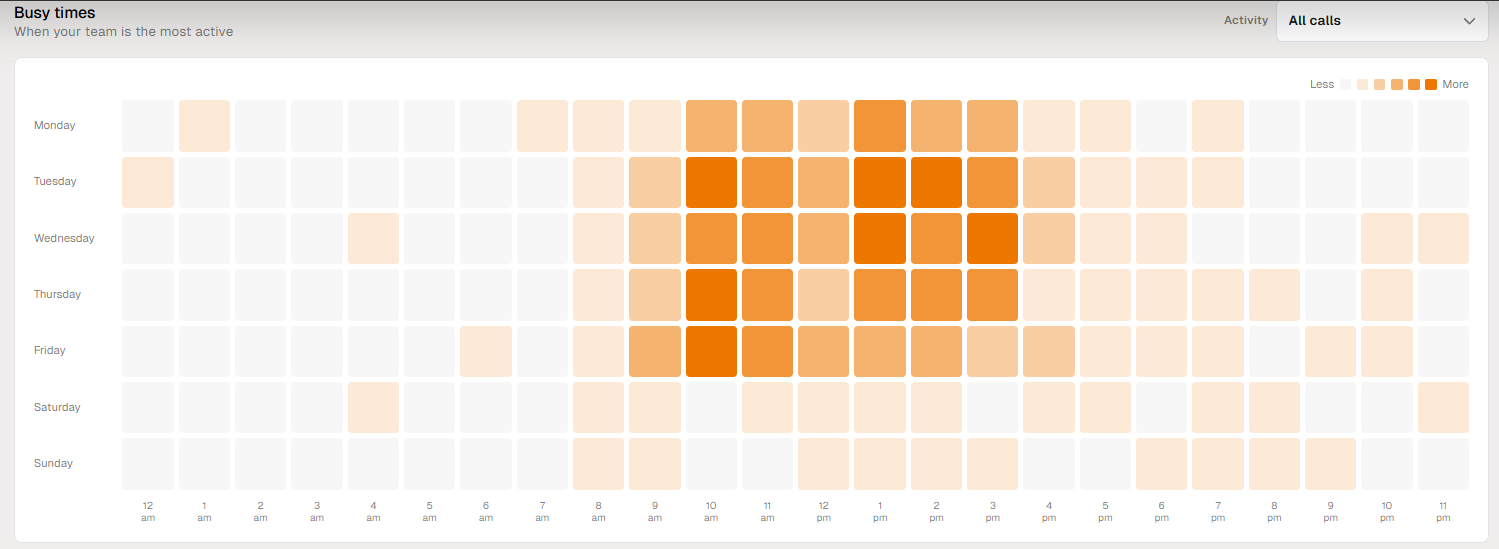
Périodes d’affluence est une grille des jours et des heures. Plus la case est foncée, plus il y a eu d’appels pendant cette heure. Le menu Activité permet d’afficher tous les appels, les appels entrants seulement, les appels répondus, la messagerie vocale, les appels abandonnés ou les appels sortants. C’est un moyen rapide de voir quand il faut plus de monde au téléphone.
Performance de l’équipe
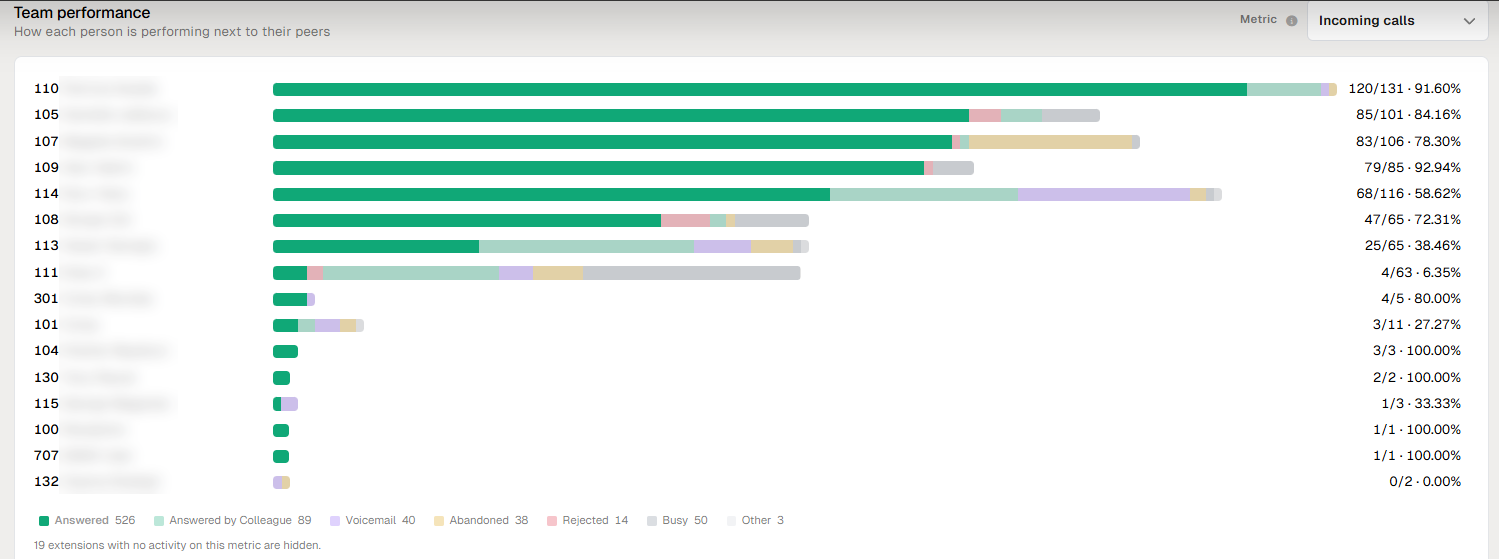
Performance de l’équipe classe chaque poste selon une mesure à la fois, choisie dans le menu Métrique : appels entrants, appels sortants, temps de parole, durée moyenne des appels ou vitesse de réponse. Pour les appels entrants, chaque barre montre ce qu’ont obtenu les appelants de ce poste : répondu, répondu par un collègue, messagerie vocale, abandonné, etc. Cliquez sur une barre pour voir ces appels.
Appels manqués et rappels
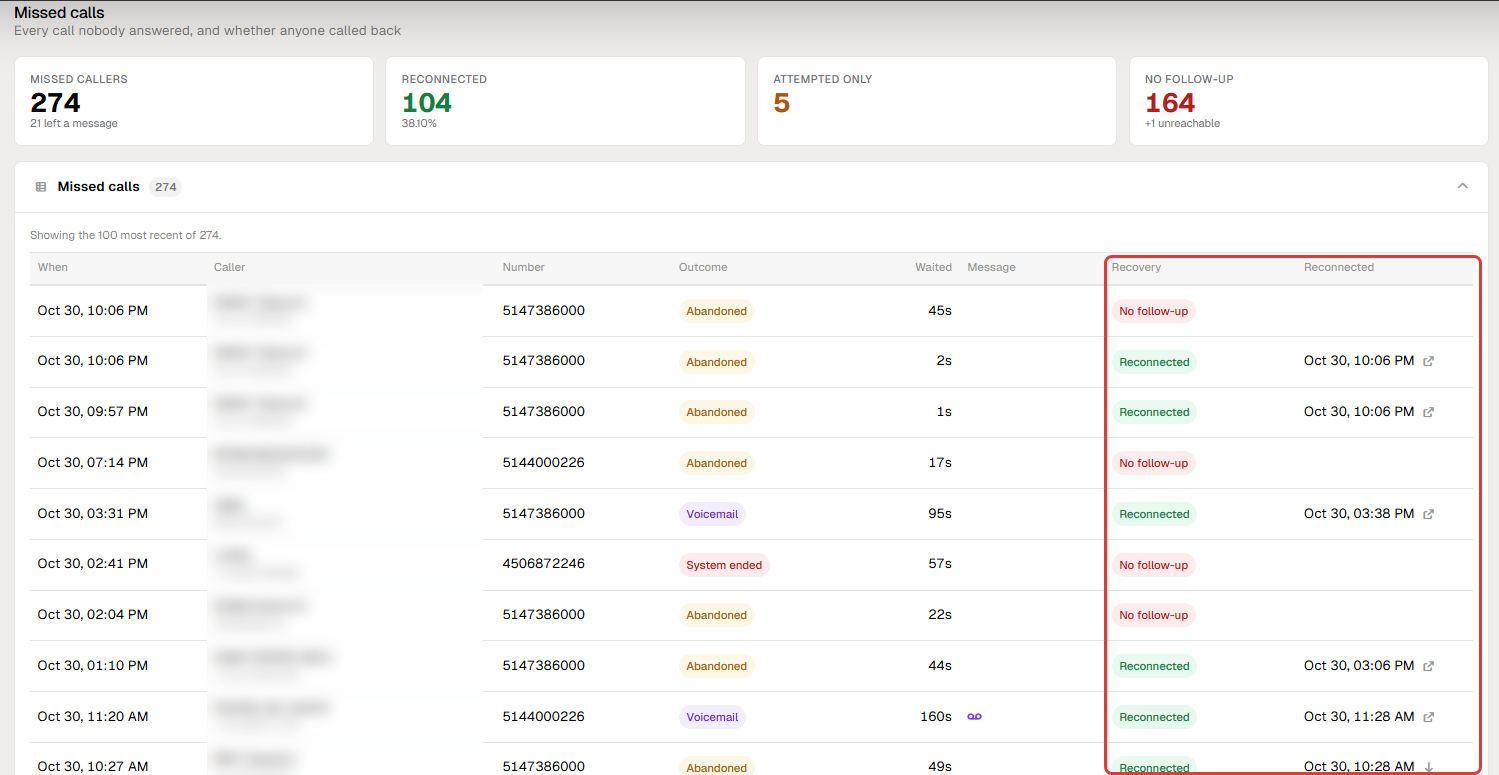
La dernière section liste chaque appel resté sans réponse et indique si le contact a été rétabli dans les 24 heures :
- Appelants manqués : les appels entrants sans réponse, et combien de ces appelants ont laissé un message.
- Recontactés : vous les avez rappelés, ou ils ont rappelé et ont obtenu une réponse.
- Tentative seule : quelqu’un a rappelé, mais l’appel n’a pas abouti.
- Sans suivi : personne ne les a encore rappelés.
Ouvrez le tableau Appels manqués pour voir chaque appel : l’heure, l’appelant, le numéro composé, le résultat, le temps d’attente, s’il a laissé un message, et l’état du Rappel. C’est une liste de rappels toute prête.
Exporter vers Excel
Cliquez sur Exporter .xlsx pour télécharger le rapport de la période et des numéros choisis. Le classeur contient une feuille par vue : résumé, par intervalle, période précédente, périodes d’affluence, temps d’attente, par numéro, appels manqués et par poste.
Questions fréquentes
Comment voir quels appelants ont laissé un message ?
Ouvrez le tableau Appels manqués. Les appels avec l’icône de messagerie dans la colonne Message ont laissé un message. Cliquez sur un appel pour voir tout son parcours.
Pourquoi une période n’affiche-t-elle aucune donnée ?
Si un avis indique la date de début des données, votre compte n’a pas d’historique d’appels avant cette date. Choisissez une période plus récente.
Besoin d’aide ?
Si quelque chose ne semble pas juste dans votre rapport, ou si vous souhaitez de l’aide pour le lire, écrivez-nous à [email protected] ou appelez au 514 738-6000, option 2.
Vous avez repéré une amélioration possible dans cet article ?