
Configuration du Cloud Softphone sur cellulaire, Windows et Mac
Le Cloud Softphone d’EMAK Telecom met votre poste EMAK sur votre cellulaire ou votre ordinateur. Il se configure lui-même dès que vous êtes connecté : aucun identifiant SIP, adresse de serveur ni réglage de codec n’est nécessaire. Sur un cellulaire, le plus simple est de balayer un code QR affiché dans l’application Web EMAK; sur un ordinateur, vous vous connectez avec votre courriel suivi de @TEL.
Avant de commencer
- Vos accès à l’application Web EMAK : l’adresse courriel et le mot de passe que vous utilisez sur client.emaktalk.com. Jamais créé de mot de passe, ou oublié? Consultez Réinitialiser le mot de passe de l’application Web EMAK.
- Un poste attribué à votre utilisateur. L’administrateur de votre compte le fait dans l’application Web; le softphone en a besoin pour se configurer.
Télécharger le Cloud Softphone
iPhone et Android
- Cloud Softphone dans l’App Store (iPhone).
- Cloud Softphone sur Google Play (Android).
Windows
- Dernière version (programme d’installation .exe) — directement de Cloud Softphone, toujours à jour.
- cloud_softphone.exe — programme d’installation .exe hébergé par EMAK.
- cloud_softphone.appx — paquet Microsoft Store / installation manuelle (sideload).
macOS
- Dernière version (programme d’installation .pkg) — directement de Cloud Softphone.
- cloud_softphone.pkg — programme d’installation .pkg hébergé par EMAK.
- cloud_softphone.dmg — image disque (à glisser dans le dossier Applications).
Utilisez les liens « dernière version » si vous voulez la toute dernière version directement de l’éditeur ; utilisez les liens hébergés par EMAK si vous avez besoin d’une copie stable, validée par EMAK.
Se connecter sur un cellulaire avec un code QR (le plus simple)
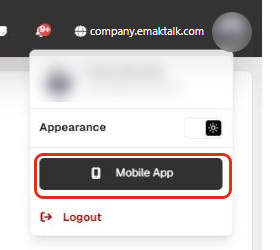
- Sur un ordinateur, connectez-vous à l’application Web EMAK, ouvrez le menu de votre profil et choisissez Application mobile. Vous pouvez aussi ouvrir ce lien, qui affiche votre code dès que vous êtes connecté.
- Sur votre cellulaire, ouvrez Cloud Softphone et touchez Scan QR à l’écran de connexion, sous Sign In.
- Pointez l’appareil photo vers le code à l’écran de votre ordinateur. L’application se connecte et, en quelques secondes, s’enregistre et est prête à faire et à recevoir des appels.
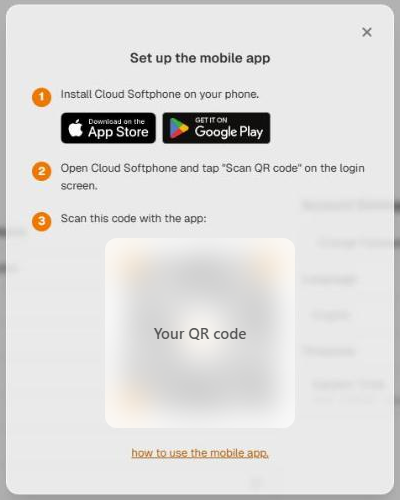


Votre code QR connecte l’application en votre nom : ne le partagez pas et n’en envoyez pas de photo.
Se connecter en tapant ses accès (ordinateur, ou si vous ne pouvez pas balayer)
- Ouvrez le Cloud Softphone.
- Dans le champ Cloud ID, entrez votre adresse courriel suivie de
@TEL. Par exemple, si votre courriel est[email protected], votre nom d’utilisateur est[email protected]@TEL. - Dans le champ Password, entrez votre mot de passe de l’application Web EMAK, puis touchez Sign In.
- Le softphone se configure lui-même. Après quelques secondes, il devrait s’enregistrer et être prêt à faire et à recevoir des appels.
FAQ sur le Cloud Softphone
L’application indique « Cloud ID not found ».
Le nom d’utilisateur doit se terminer par @TEL, exactement comme ci-dessus. Un nom d’utilisateur qui se termine autrement, par exemple par un numéro de téléphone, donne ce message. Vous pouvez aussi balayer le code QR au lieu de taper vos accès.
J’ai oublié mon mot de passe.
Réinitialisez-le à partir de la page de connexion : consultez Réinitialiser le mot de passe de l’application Web EMAK. Une réinitialisation vous déconnecte de l’application : reconnectez-vous (ou balayez de nouveau votre code QR) ensuite.
J’ai changé de cellulaire.
Installez Cloud Softphone sur le nouveau cellulaire et balayez de nouveau votre code QR à partir de l’application Web.
Pourquoi ajouter @TEL après le courriel ?
Le suffixe @TEL indique au service de configuration d’EMAK à quelle plateforme envoyer la configuration. Il est ajouté à la fin du courriel — l’adresse courriel réelle de l’utilisateur (et sa boîte de réception) ne change pas.
Dois-je utiliser le lien « dernière version » de l’éditeur ou la copie hébergée par EMAK ?
La dernière version de l’éditeur est mise à jour souvent et peut inclure des fonctions très récentes. Les copies hébergées par EMAK correspondent à des versions testées avec EMAK Telecom. Pour la plupart des installations, les deux conviennent — choisissez la copie hébergée par EMAK si vous voulez un maximum de stabilité.
Le softphone se connecte, mais ne s’enregistre pas.
Vérifiez d’abord qu’un poste a bien été attribué à l’utilisateur dans l’application Web EMAK — le Cloud Softphone a besoin d’un poste pour se configurer. Si l’enregistrement échoue toujours, votre réseau bloque peut-être le SIP — consultez la liste blanche du pare-feu d’EMAK et améliorer la qualité des appels VoIP.
Un même utilisateur peut-il utiliser le Cloud Softphone sur plusieurs ordinateurs ?
Oui — l’utilisateur peut se connecter à partir de plusieurs appareils. Par défaut, un seul appareil sonne à la fois, selon l’ordre d’enregistrement ; parlez à votre administrateur si vous voulez que tous vos appareils sonnent en même temps grâce à la fonction Follow Me.
Existe-t-il une version mobile ?
Oui : Cloud Softphone est offert dans l’App Store et sur Google Play. Connectez-vous avec le code QR comme décrit ci-dessus.
Le Cloud Softphone fonctionne-t-il avec un casque d’écoute USB ?
Oui — consultez configurer un casque d’écoute sur le softphone EMAK pour choisir le bon périphérique audio.
Vous avez repéré une amélioration possible dans cet article ?