
Modifier un flux d’appels
Un flux d’appels est le chemin que suit un appel quand quelqu’un compose l’un de vos numéros : vos heures d’ouverture, votre menu téléphonique, qui sonne et où vont les appels quand vous êtes fermés ou que personne ne répond. Vous pouvez en modifier chaque partie vous-même dans l’application Web EMAK.
Avant de commencer
Vous devez avoir un accès administrateur à l’application Web EMAK (Se connecter à l’application Web EMAK). Vos changements n’atteignent les appelants qu’une fois publiés : prenez votre temps.
Ouvrir votre flux d’appels
- Connectez-vous à client.emaktalk.com.
- Dans le menu de gauche, sous Acheminement des appels, cliquez sur Flux d’appels.
- Cliquez sur le numéro de téléphone. Son flux d’appels s’ouvre : chaque boîte est une étape, et les lignes montrent où vont les appels ensuite.
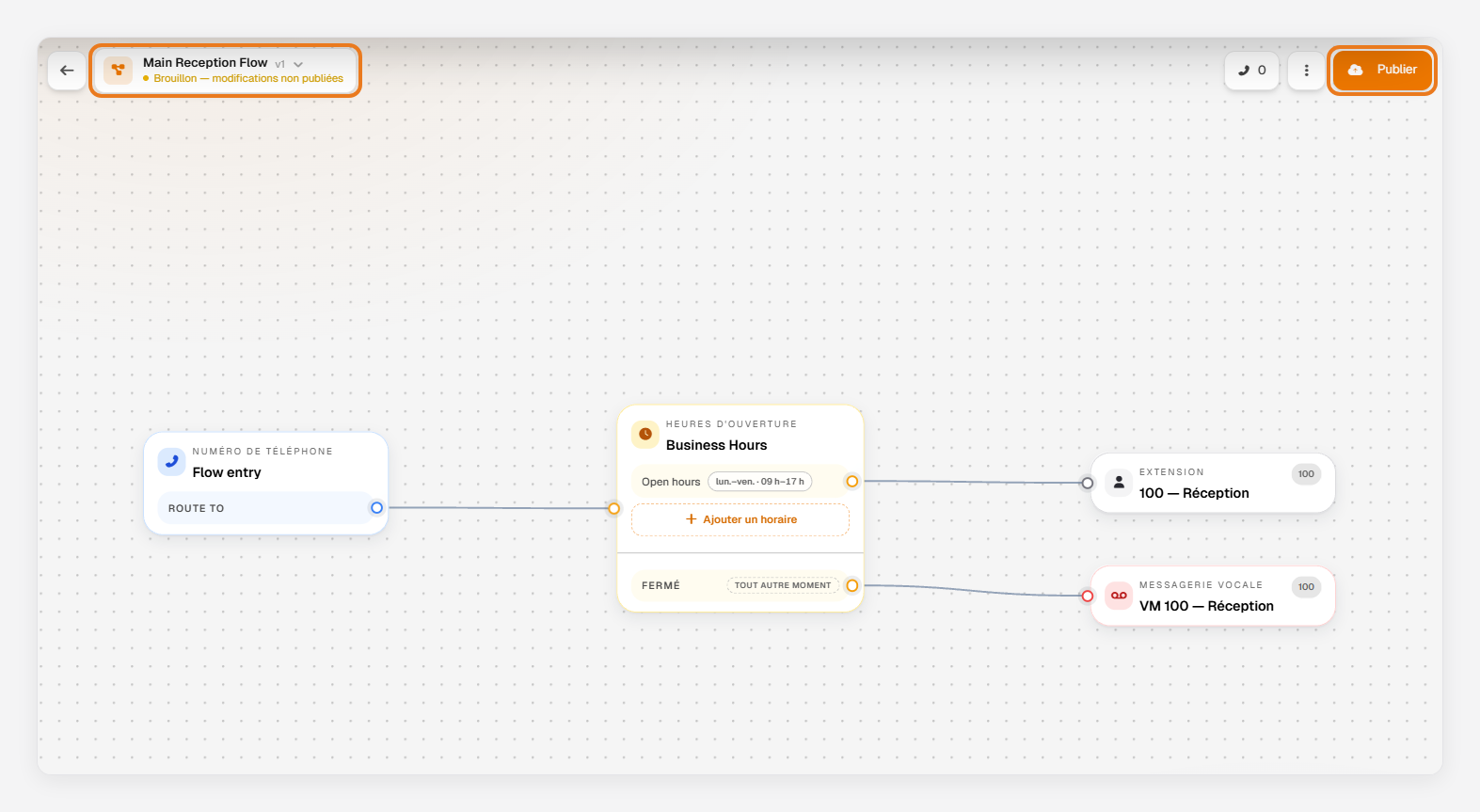
Modifier vos heures d’ouverture
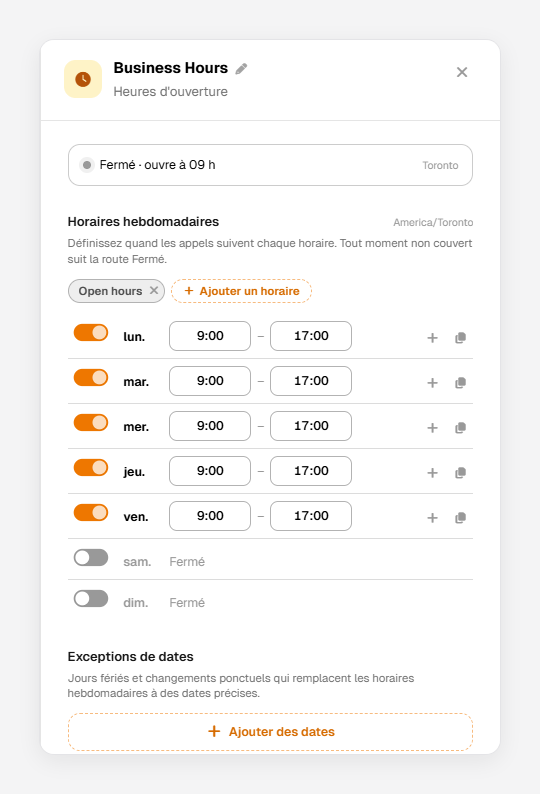
- Cliquez sur l’étape Heures d’ouverture.
- Activez ou désactivez chaque jour, et changez ses heures d’ouverture et de fermeture. Les appels en dehors de ces heures suivent la route Fermé.
- Pour un jour férié ou une fermeture ponctuelle, cliquez sur Ajouter des dates sous Exceptions de dates.
- Cliquez sur Appliquer.
Changer où vont les appels
- Envoyer une route vers une autre étape : faites glisser le cercle au bout de la route jusqu’à cette étape. La nouvelle connexion remplace l’ancienne.
- Ajouter une étape après une route : cliquez sur + au bout de la route et choisissez la suite : faire sonner une Extension ou un Groupe d’appel, faire jouer un Menu téléphonique, aller à une Messagerie vocale, transférer vers un numéro externe, et plus encore.
- Ajouter une touche à un menu téléphonique : cliquez sur Ajouter une option dans l’étape du menu, puis reliez la nouvelle touche à sa destination. Cliquez sur l’étape du menu pour changer son message d’accueil.
- Retirer une étape : cliquez dessus, puis sur Retirer le nœud.
Publier vos changements
Pendant que vous travaillez, vos changements sont enregistrés comme brouillon, et le haut de la page indique Brouillon — modifications non publiées. Les appelants obtiennent toujours la version publiée.
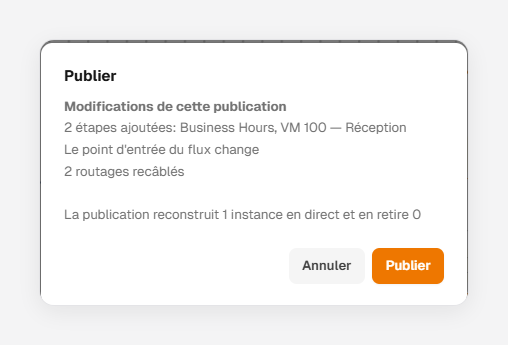
- Cliquez sur Publier en haut à droite.
- Vérifiez la liste des changements, puis cliquez sur Publier. Le prochain appel suit votre nouveau flux d’appels.
Annuler un changement
- Avant de publier : cliquez sur ⋮ en haut à droite, puis sur Abandonner le brouillon pour revenir à la version publiée.
- Après avoir publié : cliquez sur ⋮, puis sur Historique des versions. Choisissez une version précédente, cliquez sur Restaurer cette version, puis sur Publier.
Vous préférez que nous fassions un changement pour vous? Écrivez-nous à [email protected] en nous disant comment vous souhaitez que vos appels fonctionnent.
Vous avez repéré une amélioration possible dans cet article ?