
Configurer un groupe de sonnerie
Un groupe de sonnerie fait sonner plusieurs téléphones pour un même appel, par exemple votre accueil et vos postes de ventes. Vous choisissez quels téléphones sonnent, quand chacun commence et combien de temps il sonne, et où va l’appel si personne ne répond.
Avant de commencer
- Vous devez être administrateur de l’application Web EMAK (Se connecter à l’application Web EMAK).
- Vous ne voyez pas Groupes de sonnerie dans le menu? Votre compte achemine les appels avec des flux d’appels : modifiez plutôt qui sonne dans le flux (Modifier un flux d’appels).
Ouvrir vos groupes de sonnerie
- Connectez-vous à client.emaktalk.com.
- Dans le menu de gauche, sous Acheminement des appels, cliquez sur Groupes de sonnerie.
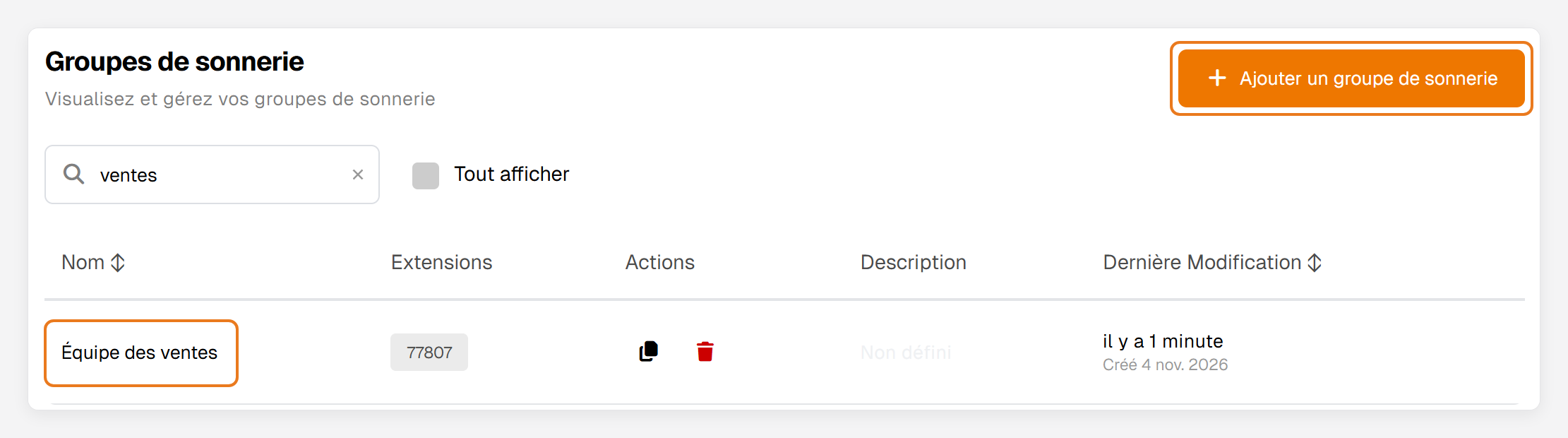
- Cliquez sur le nom d’un groupe pour le modifier, ou sur + Ajouter un groupe de sonnerie pour en créer un.
Choisir qui sonne et quand
Chaque ligne de l’onglet Destinations est un téléphone. Sa barre orange montre quand ce téléphone commence à sonner et quand il s’arrête.
- Cliquez sur + Ajouter.
- Tapez un poste, par exemple
101, ou un numéro complet, comme un cellulaire. Ajoutez une Description pour que tout le monde sache à qui est le téléphone. - Glissez le bord gauche de la barre pour choisir quand le téléphone commence à sonner, et son bord droit pour choisir quand il s’arrête. Chaque téléphone sonne indépendamment : ils peuvent tous sonner en même temps ou l’un après l’autre.
- Cliquez sur Enregistrer en haut à droite. Le prochain appel suit la nouvelle configuration.
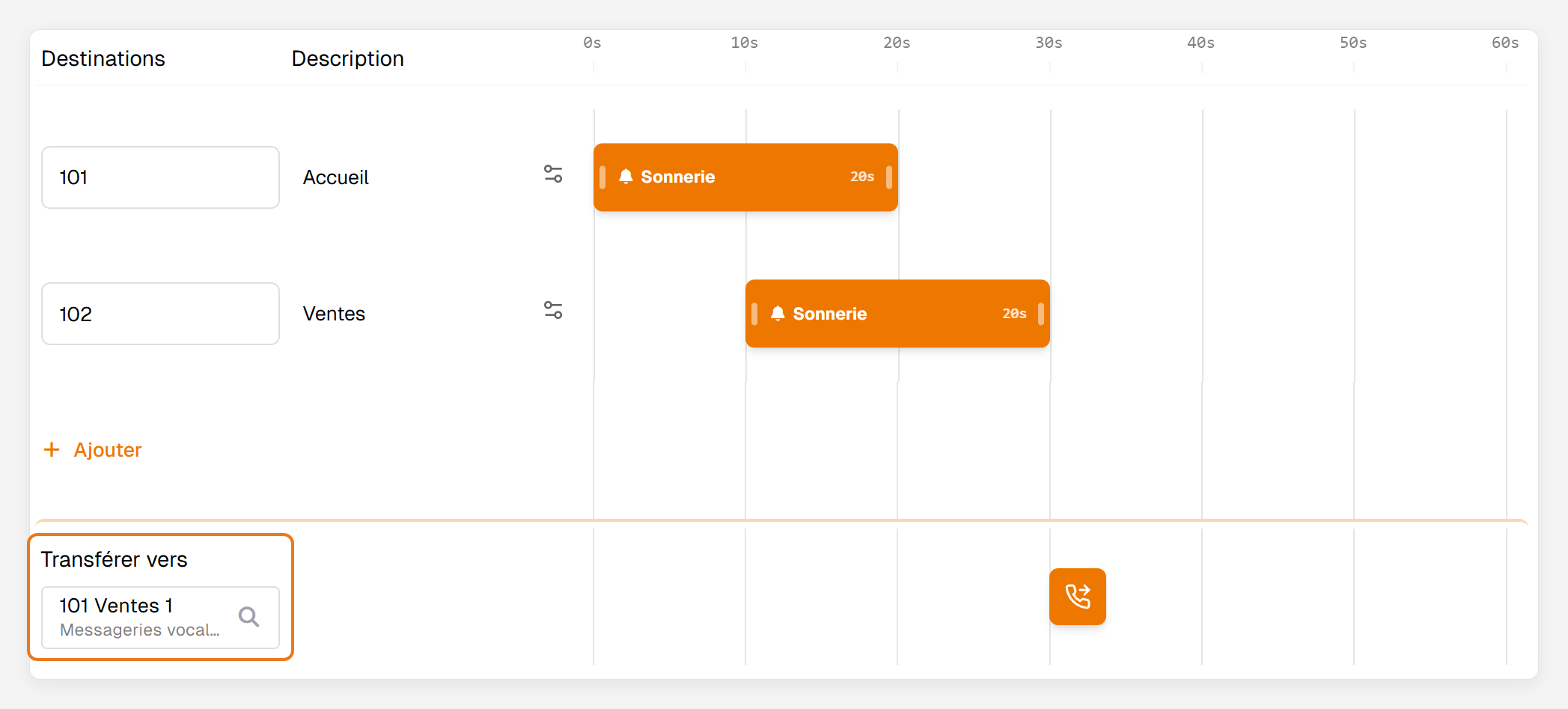
Dans cet exemple, l’accueil sonne en premier. Si personne ne répond dans les 10 secondes, le poste des ventes sonne aussi. Après 30 secondes, l’appelant est dirigé vers la boîte vocale.
Choisir où vont les appels sans réponse
- Sous Transférer vers, cliquez sur le champ.
- Cherchez la destination et sélectionnez-la : une boîte vocale, un poste, un autre groupe de sonnerie ou un menu téléphonique. L’appel y est transféré dès que la dernière barre se termine.
- Cliquez sur Enregistrer.
Astuce : pour laisser plus ou moins de temps aux appelants avant la boîte vocale, glissez le bord droit de la dernière barre.
Retirer ou suspendre un téléphone
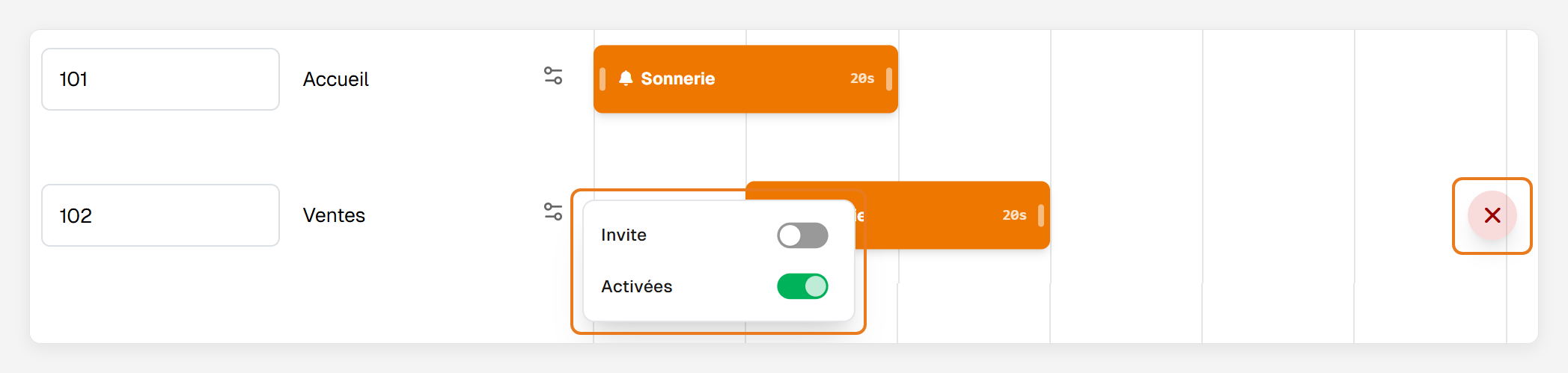
- Le retirer : pointez la ligne et cliquez sur le × rouge au bout, puis sur Enregistrer.
- Le suspendre (une personne est absente un moment) : cliquez sur l’icône de réglages à côté de la ligne et désactivez Activées, puis cliquez sur Enregistrer. Réactivez-le à son retour.
Faire sonner un cellulaire
Ajoutez le numéro complet du cellulaire comme une ligne, puis cliquez sur l’icône de réglages de la ligne et activez Invite. La personne qui répond au cellulaire entend un court message et fait le 1 pour prendre l’appel. Sans cela, la boîte vocale du cellulaire peut répondre et garder l’appel, et vos autres téléphones cessent de sonner.
Autres paramètres
- Onglet Message d’accueil : un message que les appelants entendent avant que les téléphones sonnent, comme « Nous vous transférons aux ventes ». Créez-le avec le Studio vocal.
- Préfixe d’identifiant d’appelant : un texte affiché avant le nom de l’appelant sur vos téléphones, comme
Ventes#, pour savoir sur quelle ligne l’appel est entré avant de répondre. - Ton de retour : ce que les appelants entendent pendant que les téléphones sonnent.
- Sonnerie distinctive (1-20) : une sonnerie différente sur vos téléphones de bureau pour les appels de ce groupe.
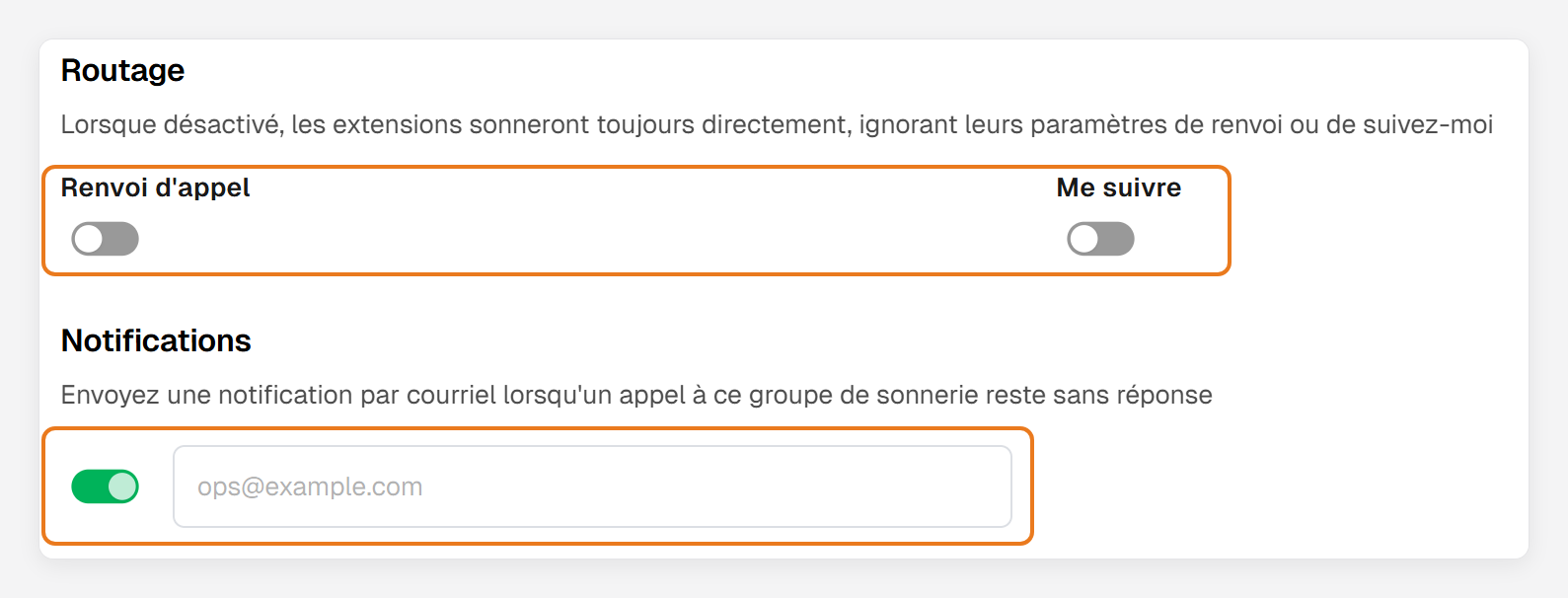
- Routage : désactivé par défaut, les téléphones du groupe sonnent donc toujours directement. Activez Renvoi d’appel ou Me suivre si un membre renvoie son poste et que les appels du groupe doivent suivre ce renvoi.
- Notifications : activez-les et entrez une adresse courriel pour recevoir un courriel chaque fois qu’un appel à ce groupe reste sans réponse.
Diriger les appelants vers le groupe
Après l’enregistrement, le numéro du groupe apparaît à côté de son nom (par exemple 77807). Pour y envoyer des appels, choisissez le groupe comme destination d’une touche de menu téléphonique (Modifier un menu téléphonique) ou comme Transférer vers d’un autre groupe de sonnerie.
En cas de problème
Les appels aboutissent dans la boîte vocale d’un cellulaire
Activez Invite sur la ligne du cellulaire (Faire sonner un cellulaire).
Un téléphone ne sonne jamais
Ouvrez les réglages de la ligne et vérifiez que Activées est activé et que le poste ou le numéro est bien tapé.
Les appelants arrivent trop vite à la boîte vocale, ou attendent trop longtemps
Les appels sans réponse vont vers Transférer vers à la fin de la dernière barre. Glissez le bord droit de la dernière barre pour changer ce délai (Choisir où vont les appels sans réponse).
La page indique « Géré par le flux d’appels »
Ce groupe fait partie d’un flux d’appels. Cliquez sur Ouvrir l’éditeur de flux et faites la modification là (Modifier un flux d’appels).
Toujours bloqué? Écrivez à [email protected] avec le nom du groupe et ce que vivent les appelants.
Articles connexes
Modifier un menu téléphonique · Modifier un flux d’appels · Configurer votre message d’accueil de messagerie vocale · Comment accéder à la boîte vocale
Vous avez repéré une amélioration possible dans cet article ?