
Modifier un menu téléphonique
Un menu téléphonique est le message qui invite les appelants à appuyer sur une touche, par exemple « pour les ventes, faites le 2 ». En tant qu’administrateur, vous pouvez changer la destination d’une touche, ajouter ou retirer une touche et changer le message d’accueil.
Remarque : Si vous ne voyez pas Menus téléphoniques dans le menu, votre compte achemine les appels avec des flux d’appels. Modifiez plutôt le menu dans le flux : voyez Modifier un flux d’appels.
Ouvrir le menu
- Connectez-vous à client.emaktalk.com.
- Dans le menu de gauche, sous Acheminement des appels, cliquez sur Menus téléphoniques.
- Cliquez sur le nom du menu.
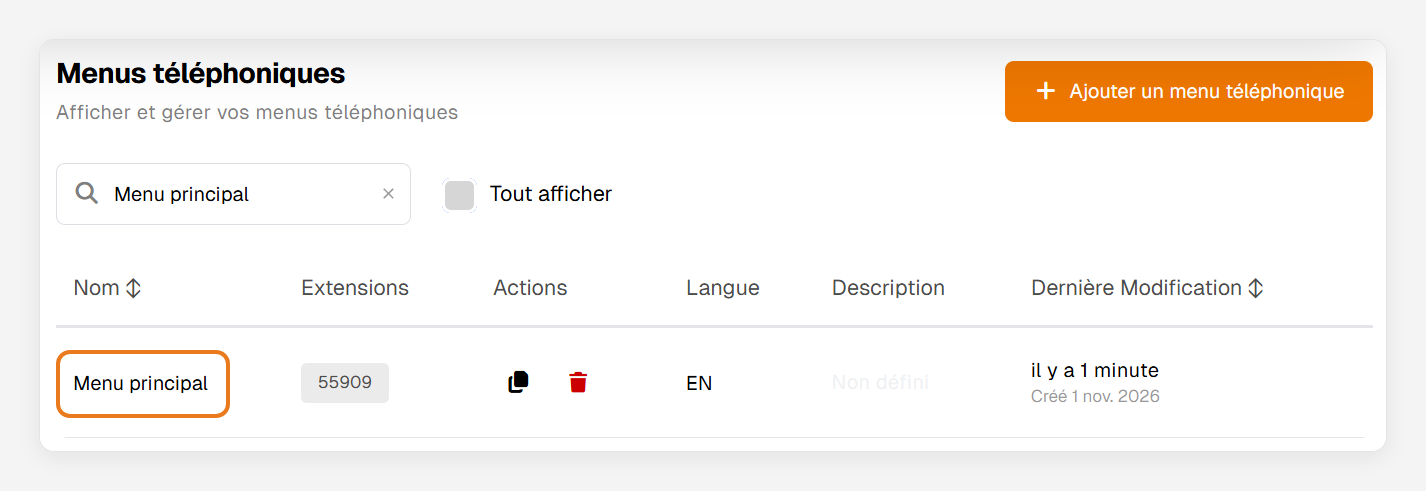
Si la page indique « Géré par le flux d’appels », ce menu fait partie d’un flux d’appels. Cliquez sur Ouvrir l’éditeur de flux et faites la modification là.
Changer la destination d’une touche
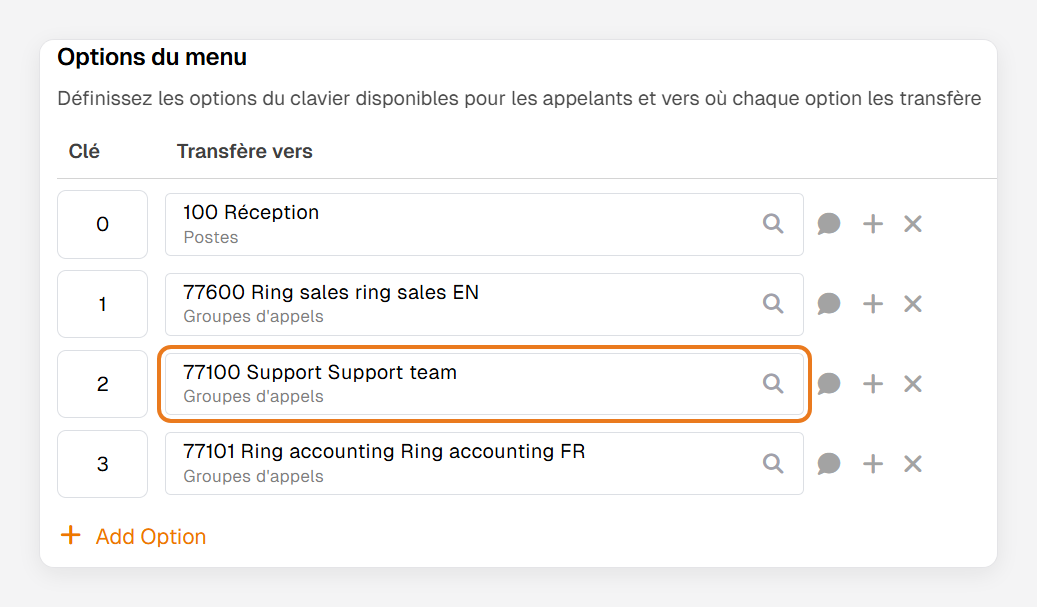
- Sous Options du menu, cliquez sur la destination à côté de la touche.
- Cherchez la nouvelle destination et sélectionnez-la : un poste, un groupe de sonnerie, une boîte vocale ou un autre menu.
- Cliquez sur Enregistrer en haut à droite. Le prochain appelant ira à la nouvelle destination.
Ajouter une touche
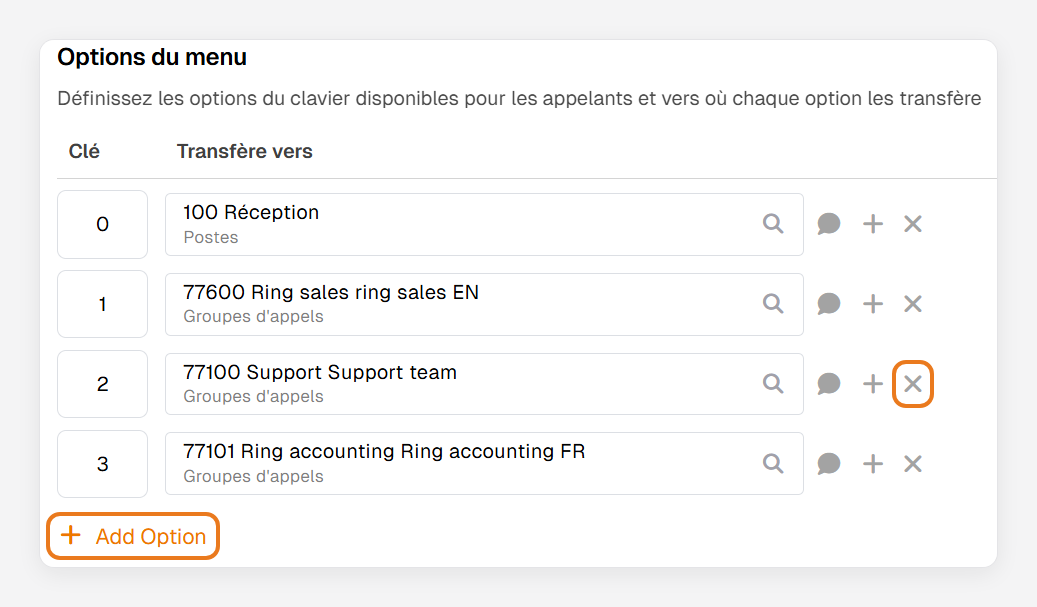
- Sous Options du menu, cliquez sur + Add Option.
- Inscrivez la touche, puis choisissez sa destination.
- Cliquez sur Enregistrer.
- Changez le message d’accueil pour qu’il annonce la nouvelle touche (voyez Changer le message d’accueil).
Retirer une touche
Important : Pour qu’une personne ne reçoive plus ces appels, changez la destination de la touche au lieu de la retirer. Tant que votre message d’accueil invite les appelants à la composer, une touche retirée ne mène nulle part.
- Cliquez sur × sur la ligne de la touche.
- Cliquez sur Enregistrer.
- Changez le message d’accueil pour qu’il n’offre plus cette touche (voyez Changer le message d’accueil).
Changer le message d’accueil
Le message d’accueil est l’enregistrement que les appelants entendent en arrivant au menu. Il devrait nommer chaque touche que le menu offre.
- Sous Message d’accueil, cliquez sur le champ.
- Sélectionnez l’enregistrement. Cliquez sur ▶ à côté d’un enregistrement pour l’écouter d’abord. Pour en créer un, cliquez sur Créer un nouvel enregistrement en haut de la liste, ou voyez Créer un enregistrement avec le Studio vocal et Ajouter un enregistrement.
- Cliquez sur Enregistrer.
Vous avez repéré une amélioration possible dans cet article ?