
Consulter l’activité d’un contact et ajouter des notes
Chaque contact affiche son historique avec votre entreprise : appels, textos, messages vocaux, fax et notes de votre équipe, du plus récent au plus ancien. Vous pouvez aussi appeler ou texter le contact à partir de là.
Consulter l’activité
- Sur la page Contacts, ouvrez le contact. Sur un écran plus petit, cliquez sur l’onglet Activité.
- Parcourez la liste, regroupée par jour : Appel entrant, Appel sortant, Appel manqué (en rouge), Texto reçu, Texto envoyé, Message vocal, fax, et notes sous le nom de la personne qui les a écrites.
- Cliquez sur un appel pour en voir plus. Si l’appel a été enregistré et que vous avez le droit d’écouter les enregistrements, vous pouvez l’écouter et lire sa transcription.
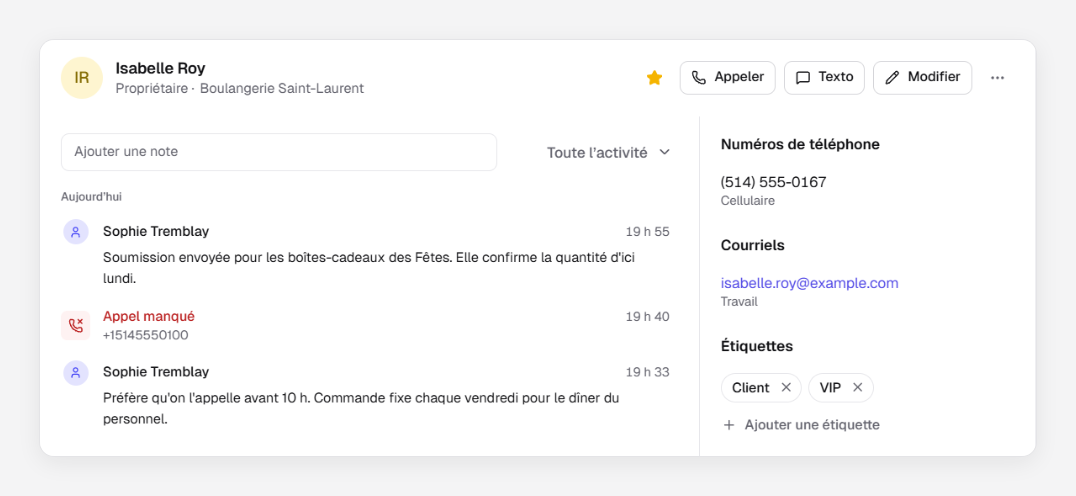
Pour voir un seul type, cliquez sur Toute l’activité et choisissez Appels, Textos, Messagerie vocale, Télécopies, Notes ou Modifications. Modifications indique qui a modifié le contact et quand; elles ne font pas partie de Toute l’activité.
Note : Vous voyez les appels, textos, messages vocaux et fax auxquels vous avez déjà accès ailleurs dans l’application Web : les appels de vos postes, les boîtes de réception de textos que vous utilisez, les boîtes vocales et les lignes de fax que vous pouvez ouvrir. Les administrateurs voient tout. Les notes et les modifications sont visibles par tous ceux qui voient le contact.
Ajouter une note
- Cliquez dans Ajouter une note et tapez votre texte. Appuyez sur Maj+Entrée pour changer de ligne.
- Appuyez sur Entrée. La note s’affiche dans l’activité pour toute votre équipe. Annuler la retire aussitôt.
Pour changer ou retirer une de vos notes, cliquez sur ⋯ sur la note, puis sur Modifier ou Supprimer. Vous pouvez changer seulement vos propres notes; les administrateurs peuvent changer celles de tout le monde.
Appeler ou texter un contact
- Appeler ouvre NeoChat, la page des appels et des messages de l’application Web, avec le numéro déjà inscrit. Confirmez pour lancer l’appel. Si le numéro a un poste, composez-le vous-même une fois l’appel établi.
- Texto ouvre un nouveau message vers le numéro dans NeoChat.
Si le contact a plusieurs numéros, choisissez-en un. Les numéros avec le libellé Télécopieur ne sont pas proposés.
Un appel ou un texto n’apparaît pas
- Il ne fait peut-être pas partie de ce que vous pouvez voir : demandez à un administrateur de vérifier.
- L’appel vient d’un numéro que le contact n’a pas. Ajoutez le numéro au contact (voir Ajouter, modifier et supprimer des contacts).
- Un numéro enregistré avec un poste ne reçoit pas les appels de sa ligne principale.
- L’activité plus ancienne se charge à mesure que vous faites défiler. Si un filtre indique Aucune dans l’activité récente., cliquez sur Afficher les plus anciennes.
Vous avez repéré une amélioration possible dans cet article ?