
Configuration du softphone EMAK sur iPhone et Android
Le softphone EMAK met votre poste EMAK sur votre iPhone ou votre cellulaire Android. Il se configure lui-même dès que vous êtes connecté : aucun réglage SIP ni de serveur n’est nécessaire. Sur un ordinateur? Consultez Configuration du softphone EMAK sur Mac et Windows.
Avant de commencer
- Vos accès à l’application Web EMAK : l’adresse courriel et le mot de passe que vous utilisez sur client.emaktalk.com. Jamais créé de mot de passe? Consultez Configurer votre compte de l’application Web EMAK. Oublié? Consultez Réinitialiser votre mot de passe de l’application Web EMAK.
- Un poste attribué à votre utilisateur. L’administrateur de votre compte le fait dans l’application Web; le softphone en a besoin pour se configurer.
Installer l’application
Installez le softphone EMAK depuis l’App Store (iPhone, iOS 16 ou version ultérieure) ou Google Play (Android), où il s’appelle Cloud Softphone. La page de téléchargement d’EMAK offre les deux liens et des codes QR à balayer.
Se connecter avec un code QR (le plus simple)
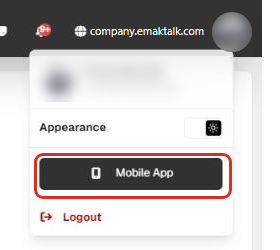
- Sur un ordinateur, connectez-vous à l’application Web EMAK, ouvrez le menu de votre profil et choisissez Application mobile. Vous pouvez aussi ouvrir ce lien, qui affiche votre code dès que vous êtes connecté.
- Sur votre cellulaire, ouvrez le softphone EMAK et touchez Scan QR à l’écran de connexion.
- Pointez l’appareil photo vers le code à l’écran de votre ordinateur. L’application se connecte et, en quelques secondes, est prête à faire et à recevoir des appels.
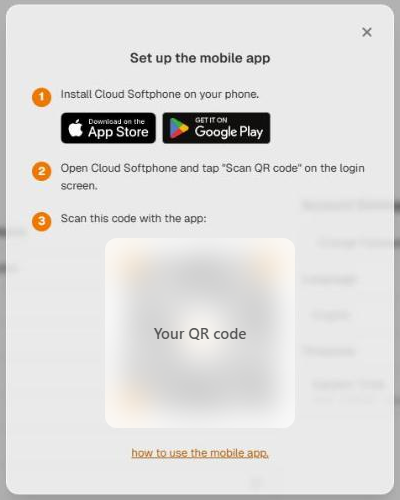


Votre code QR connecte l’application en votre nom : ne le partagez pas et n’en envoyez pas de photo.
Se connecter en tapant ses accès (si vous ne pouvez pas balayer)
- Ouvrez le softphone EMAK.
- Dans le champ Cloud ID, entrez votre adresse courriel suivie de
@TEL. Par exemple, si votre courriel est[email protected], entrez[email protected]@TEL. - Dans le champ Password, entrez votre mot de passe de l’application Web EMAK, puis touchez Sign In.
- Le softphone se configure lui-même et, en quelques secondes, est prêt à faire et à recevoir des appels.
Autoriser les notifications et le microphone
Quand l’application le demande, autorisez les notifications et le microphone. Sans les notifications, les appels ne sonnent pas quand l’application est fermée; sans le microphone, vos interlocuteurs ne vous entendent pas.
FAQ sur le softphone EMAK
L’application indique « Cloud ID not found ».
Le Cloud ID doit se terminer par @TEL, exactement comme ci-dessus. S’il se termine autrement, par exemple par un numéro de téléphone, ce message s’affiche.
J’ai oublié mon mot de passe.
Réinitialisez-le à partir de la page de connexion : consultez Réinitialiser votre mot de passe de l’application Web EMAK. Une réinitialisation vous déconnecte de l’application : reconnectez-vous ensuite.
J’ai changé de cellulaire.
Installez le softphone EMAK sur le nouveau cellulaire et balayez de nouveau votre code QR à partir de l’application Web.
L’application se connecte, mais ne reçoit pas d’appels.
Demandez à votre administrateur de vérifier qu’un poste vous est attribué dans l’application Web EMAK. Si c’est le cas, votre réseau bloque peut-être les appels : consultez la liste blanche du pare-feu d’EMAK et améliorer la qualité des appels VoIP.
Puis-je utiliser le softphone sur plusieurs appareils ?
Oui. Par défaut, un seul appareil sonne à la fois; demandez à votre administrateur la fonction Follow Me si vous voulez qu’ils sonnent tous.
Vous avez repéré une amélioration possible dans cet article ?