
Ajouter, modifier et supprimer des contacts
Ajoutez les personnes et les entreprises avec qui vous travaillez, tenez leurs coordonnées à jour et retirez celles dont vous n’avez plus besoin. Tout le monde dans votre entreprise peut ajouter des contacts et modifier les contacts partagés.
Ajouter un contact
- Sur la page Contacts, cliquez sur Nouveau contact.
- Entrez un Prénom, un Nom de famille ou une Organisation. Un seul suffit : une entreprise peut avoir seulement le nom de son organisation.
- Au besoin, ajoutez une Fonction. Pour afficher le contact sous un autre nom, comme un surnom, cliquez sur Ajouter un nom affiché.
- Sous Numéros de téléphone, choisissez un libellé (Travail, Cellulaire, Domicile, Télécopieur ou Autre) et tapez le numéro. Pour un poste, tapez x et le poste après le numéro, par exemple 514 555-0123 x214. Pour ajouter un autre numéro, cliquez sur Ajouter un numéro.
- Au besoin, cliquez sur Ajouter un courriel et Ajouter une adresse.
- Cliquez sur Enregistrer. Le contact s’ouvre. Il est partagé avec tout le monde, il s’affiche sur vos téléphones de bureau et vous en êtes le propriétaire.
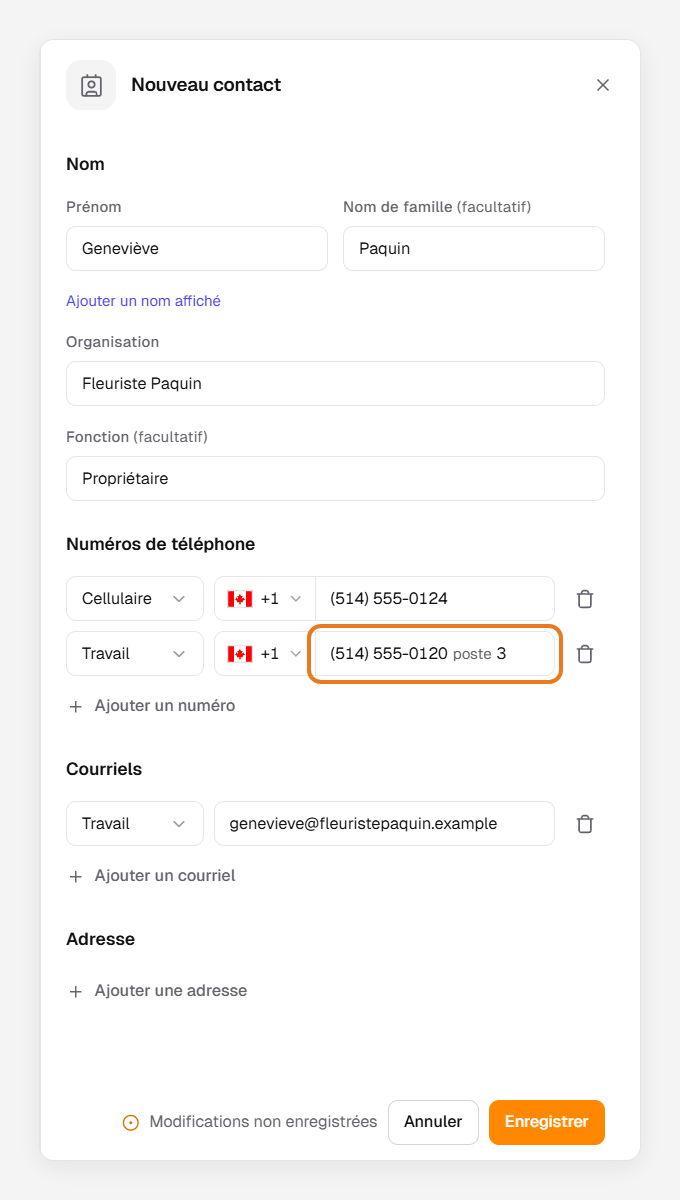
Note : Le premier numéro est le numéro principal du contact (Principal sur le contact). Un numéro avec un poste désigne une personne derrière cette ligne principale : la même ligne avec un autre poste peut donc être un autre contact.
Modifier un contact
- Ouvrez le contact.
- Cliquez sur Modifier, faites vos changements, puis cliquez sur Enregistrer.
Pour changer seulement le nom, cliquez sur le nom en haut du contact, tapez le nouveau nom et appuyez sur Entrée. Le nom s’enregistre automatiquement.
Supprimer un contact
Le propriétaire du contact ou un administrateur peut le supprimer. Les contacts créés automatiquement n’ont pas de propriétaire : seul un administrateur peut les supprimer.
- Ouvrez le contact.
- Cliquez sur ⋯, puis sur Supprimer. Le contact est retiré pour tout le monde immédiatement.
- Vous changez d’idée? Cliquez sur Annuler dans le message au bas de l’écran. Le message reste environ 8 secondes.
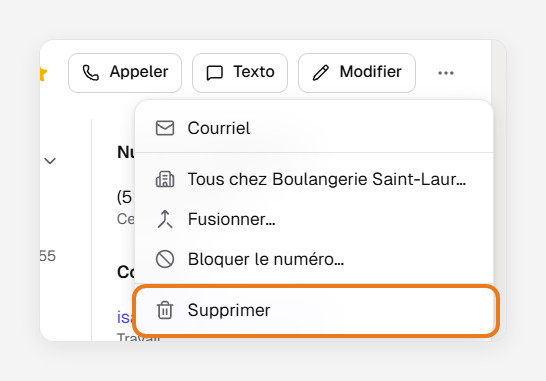
Avertissement : Une fois le message disparu, vous ne pouvez plus récupérer le contact. Il disparaît aussi de vos téléphones de bureau.
Pour supprimer plusieurs contacts à la fois, sélectionnez-les et cliquez sur Supprimer.
Avertissement : Si vous utilisez Tout sélectionner pour sélectionner tous les contacts d’une longue liste, on vous demande de taper une confirmation, et la suppression ne peut pas être annulée.
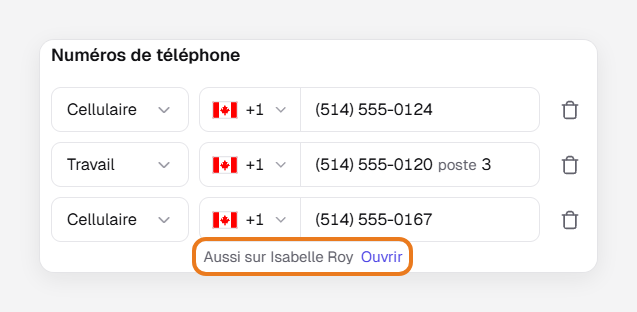
« Aussi sur » s’affiche sous un numéro ou un courriel
Un autre contact a déjà ce numéro. Vous pouvez quand même enregistrer. Cliquez sur Ouvrir pour voir l’autre contact. S’il s’agit de la même personne, un administrateur peut fusionner les deux.
Le bouton Enregistrer est grisé
Enregistrer s’active dès que vous changez quelque chose. Si un message s’affiche sous un champ, corrigez-le : un contact a besoin d’un nom ou d’une organisation, et chaque numéro et courriel doit être complet.
L’adresse ne s’est pas enregistrée
Une adresse est conservée seulement si elle a une Rue, une Ville ou un Code postal. Ajoutez-en un et enregistrez de nouveau.
Vous avez repéré une amélioration possible dans cet article ?