
Trouver et organiser vos contacts
Recherchez, filtrez et triez vos contacts, organisez-les avec des étoiles et des étiquettes, et modifiez-en plusieurs à la fois.
Rechercher
Tapez dans la zone Rechercher en haut de la liste. Elle trouve les noms, les organisations, les fonctions, les courriels et les étiquettes, ainsi que les numéros de téléphone dès que vous tapez au moins 3 chiffres. La recherche trouve aussi les contacts créés automatiquement à partir des appels et des textos. Pour aller directement à la recherche, appuyez sur /.
Trier et filtrer
- Trier (les flèches à côté de Filtrer) : Activité récente place l’appel ou le texto le plus récent en premier. Nom trie de A à Z, avec les contacts étoilés en premier.
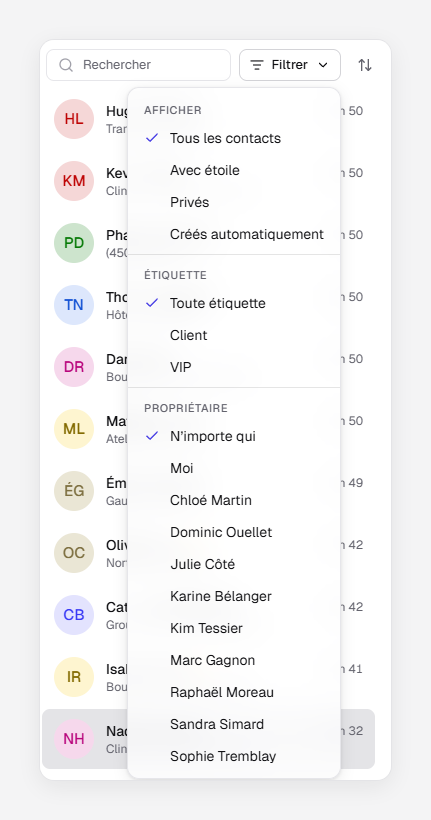
- Filtrer : sous Afficher, choisissez Avec étoile, Privés ou Créés automatiquement; sous Étiquette, une étiquette; sous Propriétaire, Moi ou un collègue.
Chaque filtre s’affiche comme une pastille sous la recherche. Cliquez sur son × pour le retirer, ou sur Tout effacer.
Voir tous les contacts d’une organisation
Ouvrez un contact, cliquez sur ⋯, puis sur Tous chez suivi du nom de l’organisation. La liste affiche seulement les contacts de cette organisation; retirez la pastille pour revoir tout le monde. Sous Plus de détails, Collègues en indique jusqu’à trois.
Ajouter une étoile à un contact
Cliquez sur l’étoile à côté du nom du contact. Les étoiles sont partagées : tout le monde les voit, et les contacts étoilés viennent en premier quand la liste est triée par Nom.
Ajouter des étiquettes
- Ouvrez le contact et, sous Étiquettes, cliquez sur Ajouter une étiquette.
- Choisissez une étiquette, ou tapez-en une nouvelle et choisissez Nouvelle étiquette.
Les étiquettes sont partagées par toute votre entreprise. Pour en retirer une, cliquez sur son ×, puis sur Annuler si vous changez d’idée.
Modifier plusieurs contacts à la fois
- Pointez l’image d’un contact dans la liste et cochez sa case. Sur un téléphone ou une tablette, appuyez longuement sur le contact.
- Cochez les autres. Tout sélectionner sélectionne les contacts affichés; cliquez de nouveau pour sélectionner tous les contacts de la liste. Changer un filtre, la recherche ou le tri efface la sélection : filtrez d’abord.
- Choisissez une action dans la barre au bas : Ajouter une étiquette, Changer de propriétaire, Enregistrer (pour les contacts créés automatiquement), Fusionner (deux contacts, administrateurs) ou Supprimer.
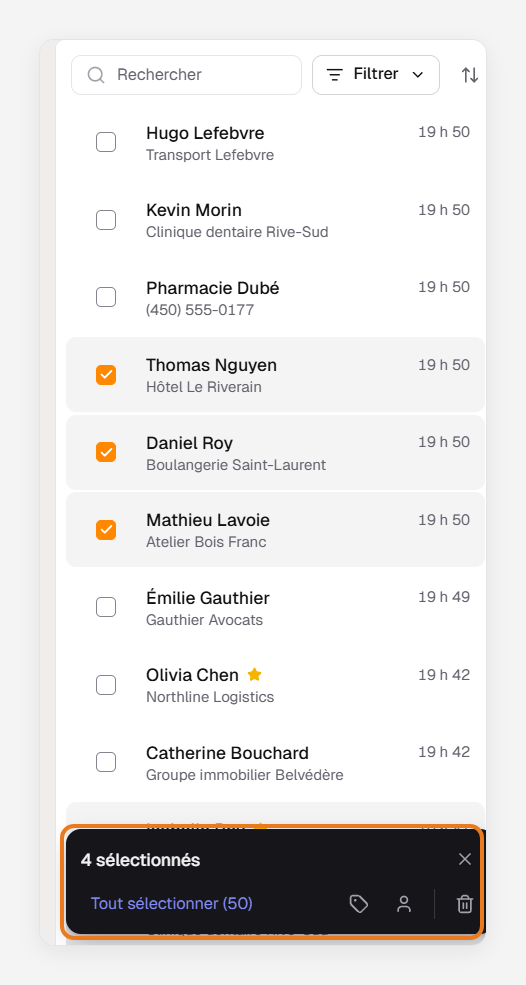
Pour effacer la sélection, appuyez sur Échap ou cliquez sur le × de la barre.
Note : À moins d’être administrateur, vous pouvez changer le propriétaire et supprimer seulement les contacts dont vous êtes propriétaire. Si votre sélection en contient d’autres, ces boutons sont grisés.
Vous avez repéré une amélioration possible dans cet article ?