
Importer et exporter des contacts
Ajoutez vos contacts existants à l’application Web EMAK à partir d’une feuille de calcul, ou téléchargez-les pour les utiliser ailleurs. L’importation et l’exportation sont réservées aux administrateurs.
Avant de commencer
- Vous devez être administrateur.
- Votre fichier est en format Excel (.xlsx) ou CSV, avec au plus 5 000 contacts et 10 Mo. Les fichiers exportés d’Outlook ou de Google Contacts fonctionnent tels quels.
Importer des contacts
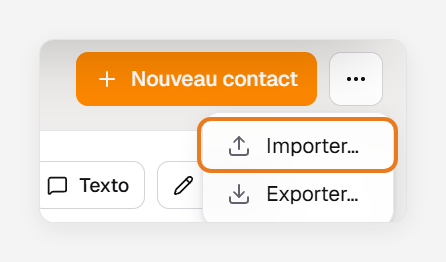
- Sur la page Contacts, cliquez sur ⋯ à côté de Nouveau contact, puis sur Importer….
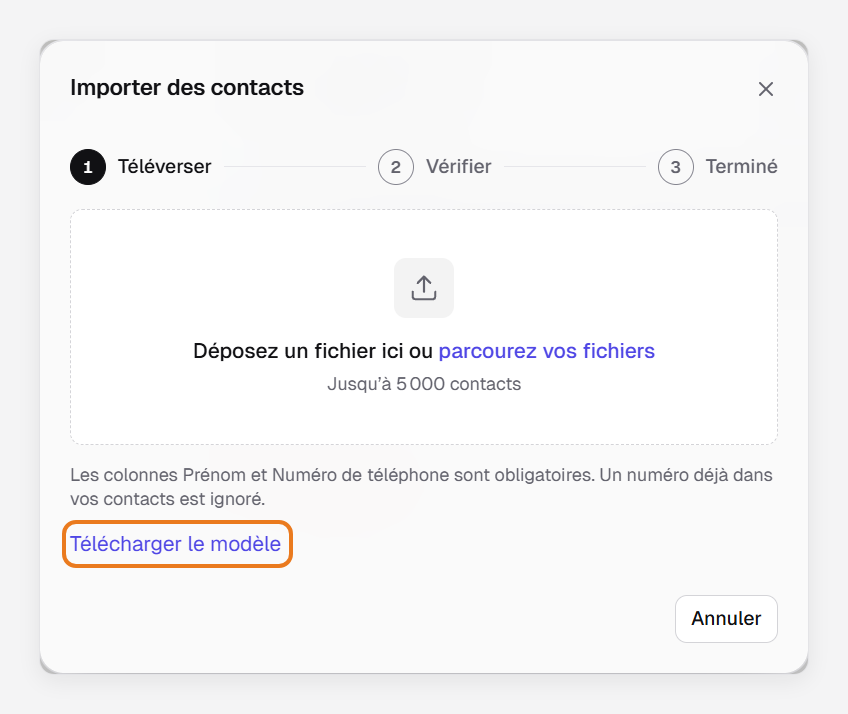
- Si vous partez d’un nouveau fichier, cliquez sur Télécharger le modèle. Il contient les bonnes colonnes et une feuille d’instructions.
- Mettez un contact par ligne. Prénom et Numéro de téléphone sont obligatoires. Les autres colonnes sont facultatives : Nom de famille, Organisation, Fonction, Libellé du téléphone, Poste, Adresse e-mail, Rue, Ville, État / Province, Code postal et Pays.
- Déposez le fichier dans la zone, ou cliquez sur parcourez vos fichiers pour le choisir.
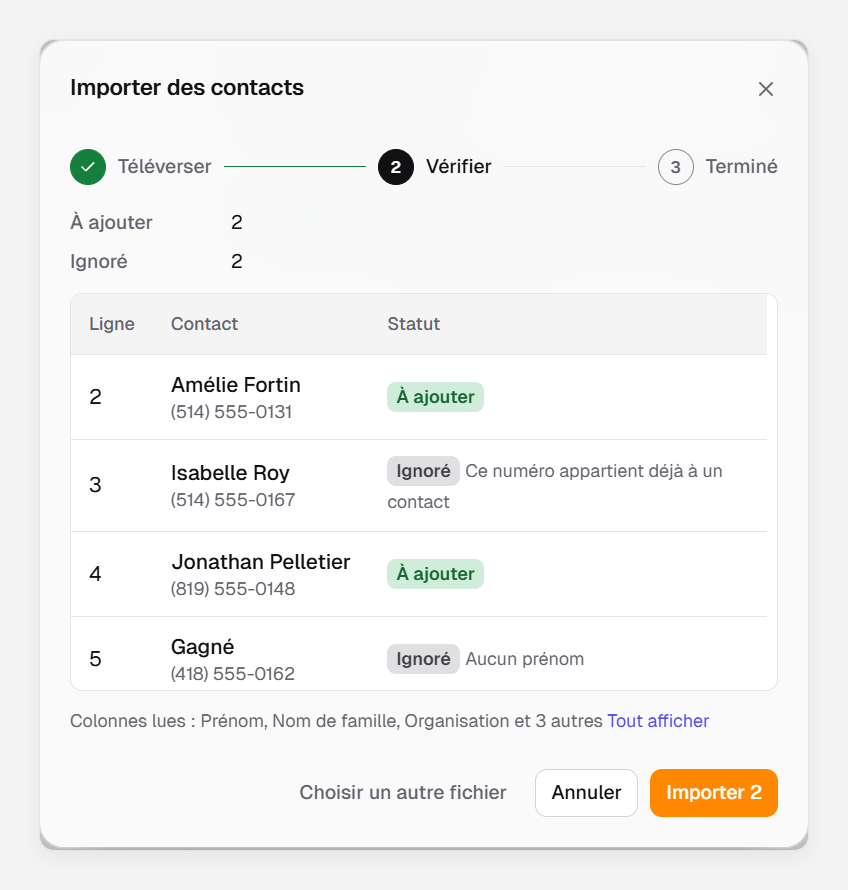
- Vérifiez le résumé. Il indique le nombre de contacts À ajouter et le nombre de lignes Ignoré, avec la raison pour chaque ligne ignorée.
- Cliquez sur Importer. Le bouton indique combien de contacts seront ajoutés.
Les contacts importés sont partagés avec tout le monde, s’affichent sur vos téléphones de bureau, et vous en êtes le propriétaire.
Important : Un numéro qui est déjà dans vos contacts, avec le même poste, est ignoré. Rien n’est remplacé ni fusionné : vous pouvez donc importer le même fichier de nouveau sans risque.
Note : Chaque ligne crée un contact avec un numéro, un courriel et une adresse. Une colonne Notes n’est pas importée.
Exporter des contacts
- Cliquez sur ⋯ à côté de Nouveau contact, puis sur Exporter….
- Sous Quels contacts, choisissez Créés par votre équipe, ou Créés automatiquement aussi pour ajouter les contacts créés à partir des appels et des textos. Quand une recherche ou un filtre est actif, vous pouvez exporter seulement Cette recherche ou Ce filtre; quand des contacts sont sélectionnés, Sélectionnés.
- Cliquez sur Exporter. Un fichier CSV est téléchargé. Il s’ouvre dans Excel et peut être importé dans Outlook.
Note : Le fichier contient les noms, l’organisation, la fonction, jusqu’à trois courriels, les numéros par type et la première adresse de chaque contact. Le nom affiché est dans la colonne Nickname. La colonne Notes ne contient pas les notes de l’activité; les étiquettes, les étoiles, le propriétaire et l’activité ne sont pas exportés.
Une ligne a été ignorée
| À l’écran | Quoi faire |
|---|---|
| Ce numéro appartient déjà à un contact | Rien. Le contact est déjà dans votre liste; modifiez-le là au besoin. |
| Répète la ligne … | Le fichier contient deux fois le même numéro. Seule la première ligne est importée. |
| Aucun prénom | Ajoutez un prénom. Pour une entreprise, mettez son nom dans Prénom. |
| Numéro de téléphone manquant | Ajoutez un numéro dans Numéro de téléphone. |
| Numéro de téléphone invalide | Corrigez le numéro. Un numéro à 10 chiffres est lu comme nord-américain; commencez les autres par + et l’indicatif du pays. |
| Libellé de téléphone inconnu … | Utilisez Travail, Domicile, Cellulaire, Principal, Télécopieur ou Autre, ou laissez vide pour Cellulaire. Principal est conservé comme libellé à part, affiché main. |
| Adresse e-mail invalide | Corrigez l’adresse ou laissez-la vide. |
| Poste invalide … | Utilisez jusqu’à 20 chiffres, * et #. |
Vous avez repéré une amélioration possible dans cet article ?